
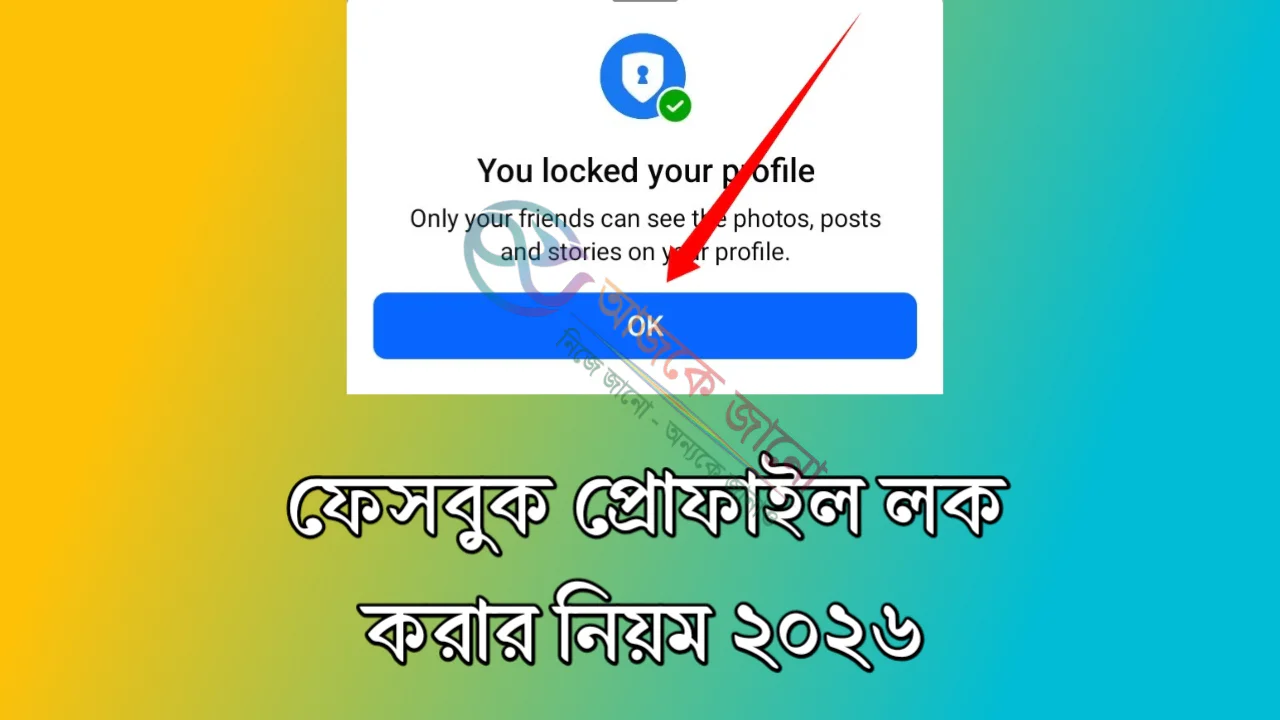
ফেসবুক প্রোফাইল লক করার নিয়ম, জানতে এই পোস্টটি সম্পন্ন পরুন।
আপনারা যারা ফেসবুক প্রোফাইল লক করতে চাচ্ছে, কিন্তু কিভাবে ফেসবুক প্রোফাইল লক করবেন সেটি বুঝতে পারতেছেন না। আমি আজকের এই পোস্টে আপনাদের জানাবো। কিভাবে সহজে ফেসবুক প্রোফাইল লক করবেন, তাহলে চলুন বিস্তারিত জেনে নেই।
ফেসবুক প্রোফাইল লক করার সঠিক উপায়ঃ
ফেসবুক প্রোফাইল সঠিকভাবে লক করতে নিজের দেখানো ধপগুলো ভালো করে ফলো করুন।
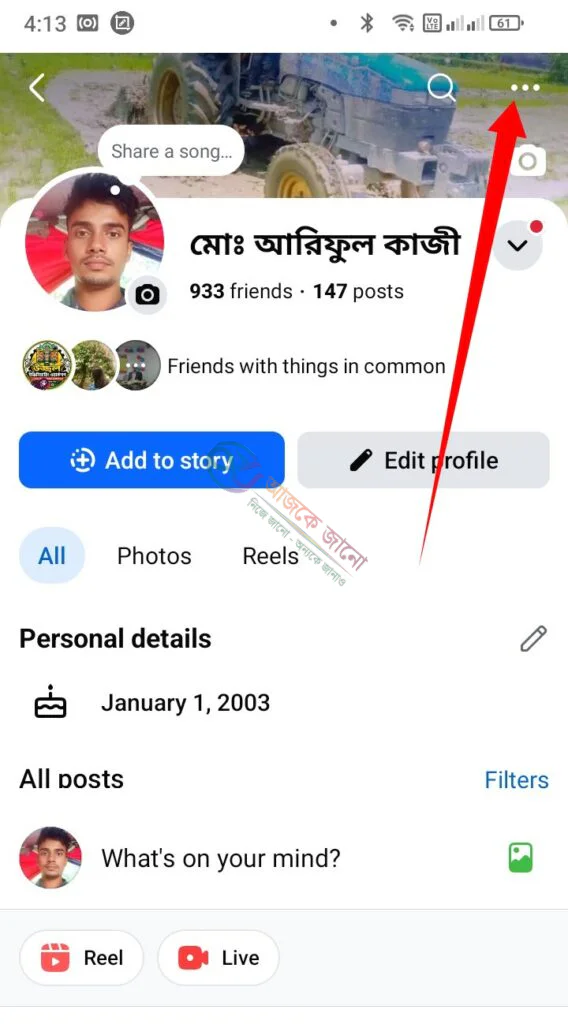
ধাপ ১: প্রথমে আপনার ফেসবুক প্রোফাইলে যান। আপনার নামের ডান পাশে থাকা তিনটি ডট (…) মেনু অপশনটিতে ক্লিক করুন (প্রথম স্ক্রিনশটে লাল তীর দিয়ে দেখানো হয়েছে)।
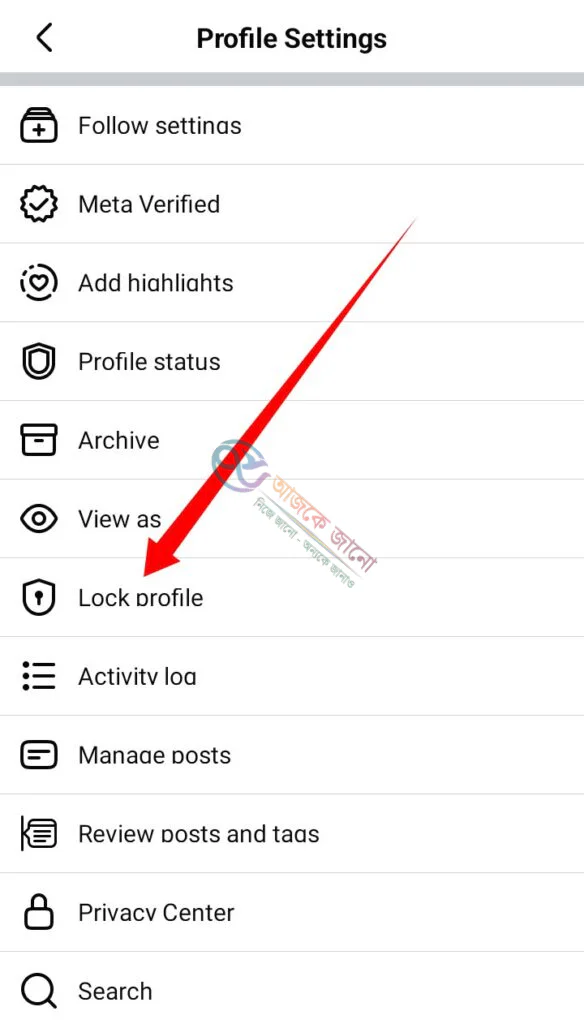
ধাপ ২: এরপর “Profile Settings” পেজটি আসবে। সেখান থেকে “Lock profile” অপশনটি নির্বাচন করুন (দ্বিতীয় স্ক্রিনশটে লাল তীর দিয়ে দেখানো হয়েছে)।
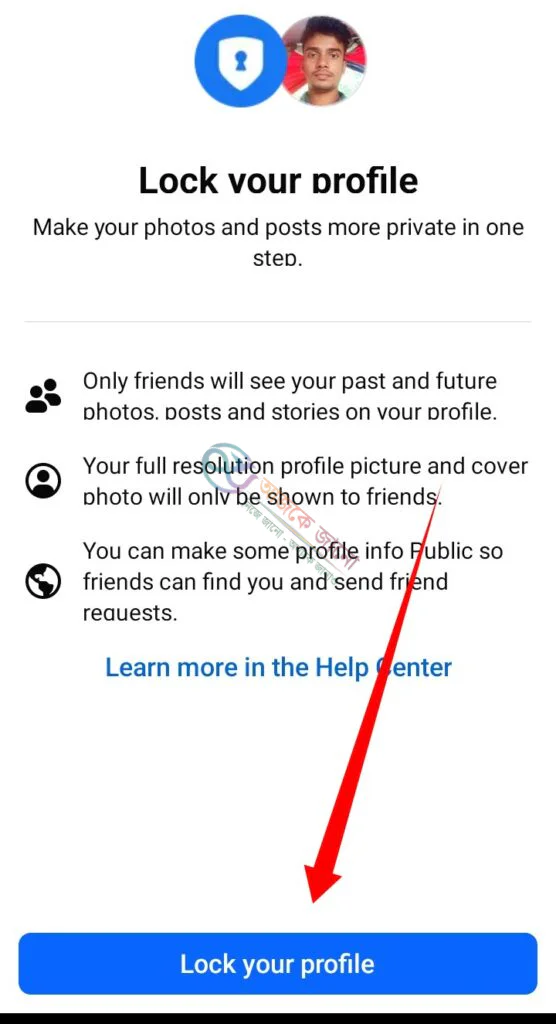
ধাপ ৩: এবার নিচে থাকা নীল রঙের “Lock your profile” বাটনটিতে ক্লিক করুন (তৃতীয় স্ক্রিনশটে লাল তীর দিয়ে দেখানো হয়েছে)।
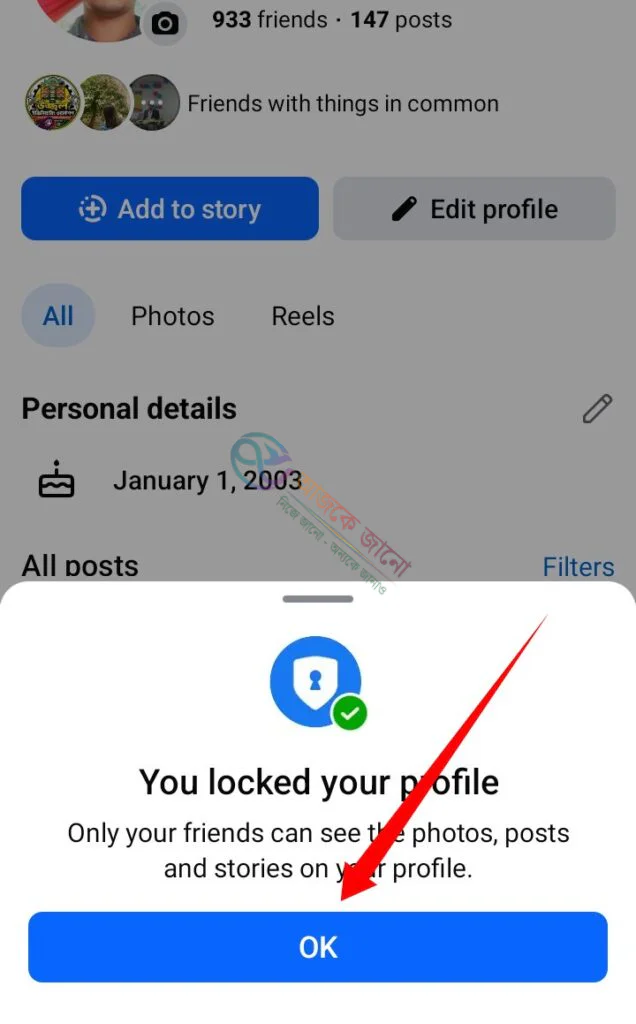
ধাপ ৪: সবশেষে “You locked your profile” লেখা একটি পপ-আপ মেসেজ আসবে। সেখানে নিচে থাকা “OK” বাটনে ক্লিক করলেই আপনার প্রোফাইলটি সফলভাবে লক হয়ে যাবে।
নোটিশঃ যদি আপনার ফেসবুক প্রোফাইলে প্রফেশনাল মুড চালু করা থাকে তাহলে কিন্তু আপনি ফেসবুক প্রোফাইল লক করতে পারবেন না। যদি ফেসবুক প্রফেশনাল মুড চালু করা থাকে কিভাবে বন্ধ করবেন নিচের লিংকে ক্লিক করুন এবং বিস্তারিত জানুন।
link :- https://ajkejano.com/ফেসবুক-প্রফেশনাল-মোড-অফ/
শেষ কথাঃ
ফেসবুক প্রোফাইল লক করা খুবই সহজ। যদি আপনি উপরের নিয়ম গুলো ভাল করে দেখে সেভাবে করতে পারেন তাহলে অবশ্যই আপনি আপনার ফেসবুক প্রোফাইলটি লক করে নিতে পারবেন।
যদি আপনার প্রোফাইলে প্রফেশনাল মোড চালু করা থাকে তাহলে কিন্তু আপনি এই ফেসবুক প্রোফাইল লক করতে পারবেন না। তাই আগে প্রফেশনাল মোডটি অফ করে নিতে হবে
পোস্টটি ভালো লাগলে বন্ধুদের সাথে শেয়ার করবেন। এতক্ষণ সাথে থাকার জন্য ধন্যবাদ।