ইউটিউব আপডেট কিভাবে করবো এ বিষয়ে আমরা অনেকেই জানতে চাই। কারণ youtube অ্যাপস নিয়মিত আপডেট না করলে, youtube এপ্সটিতে নানান ধরনের সমস্যা দেখা দেই,
১/ ভিডিও চালু হতে চায়না।
২/ অনেক সময় অ্যাপসটি অনেক লোডিং নেই, তাও ভিডিও আসে না।
৩/ হঠাৎ ইউটিউব থেকে বের হয়ে আসে। এবং youtube অ্যাপটি ওপেন হতে চায় না।
এই ধরনের ইত্যাদি সমস্যা থাকলে বুঝতে হবে youtube অ্যাপসটি আপডেট দিতে হবে।
অনেকেই বুঝতে পারেন না কিভাবে ইউটিউবে আপডেট দিবেন। তাই আজকের এই ব্লগে আমি স্ক্রিনশট সহ ধাপে ধাপে বিস্তারিত নিয়মটি দিলাম দিলাম, দেখুন এবং সেভাবে চেষ্টা করুন।
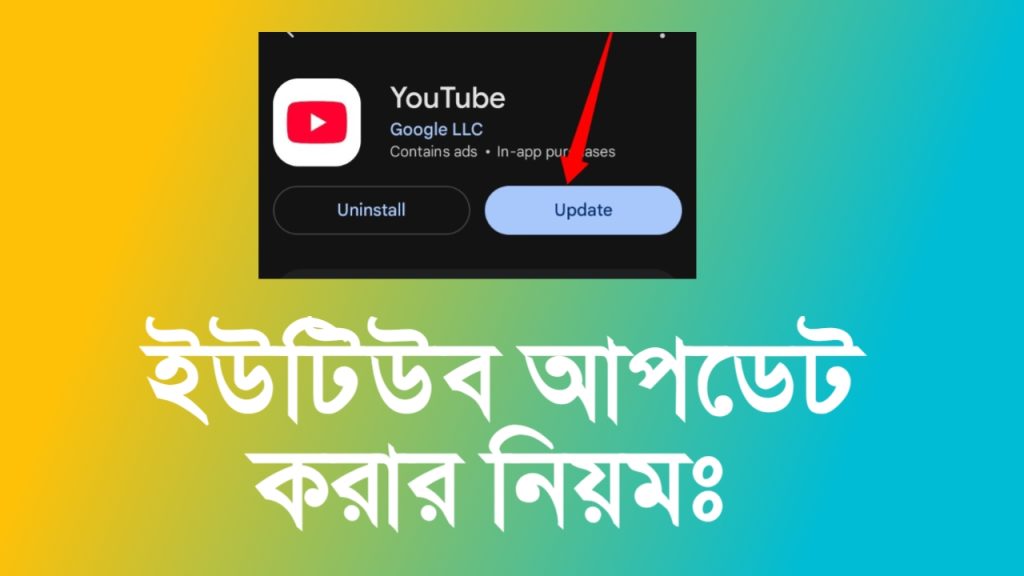
ইউটিউব আপডেট করার নিয়মঃ
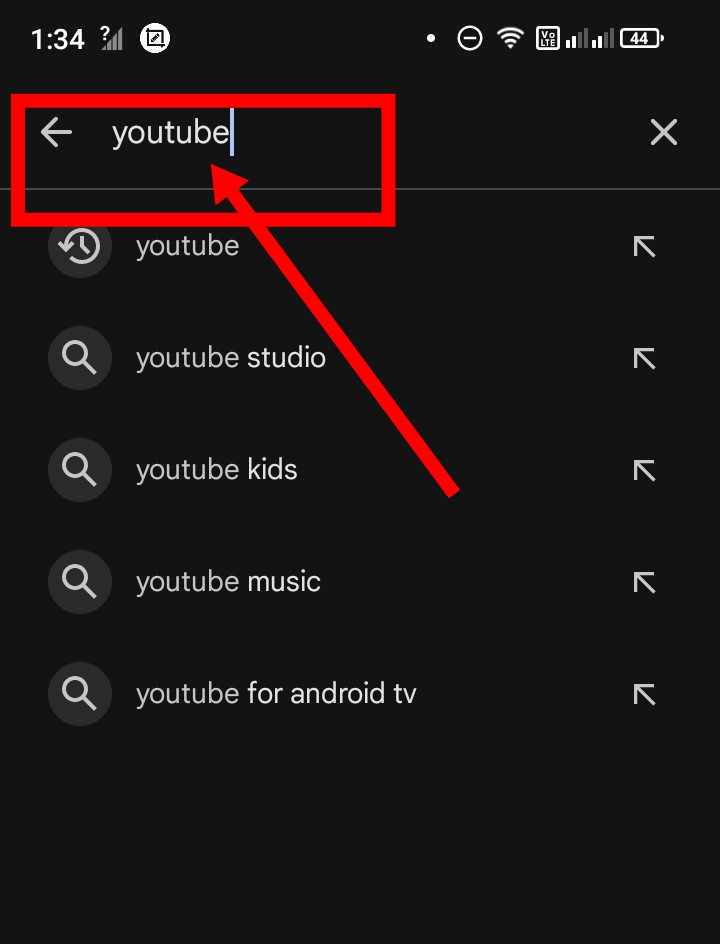
প্রথমে আপনি প্লে স্টোরে যান। তারপর প্লে স্টোরের সার্চ অপশনে লিখুন। YouTube, তারপর সার্চ করুন।
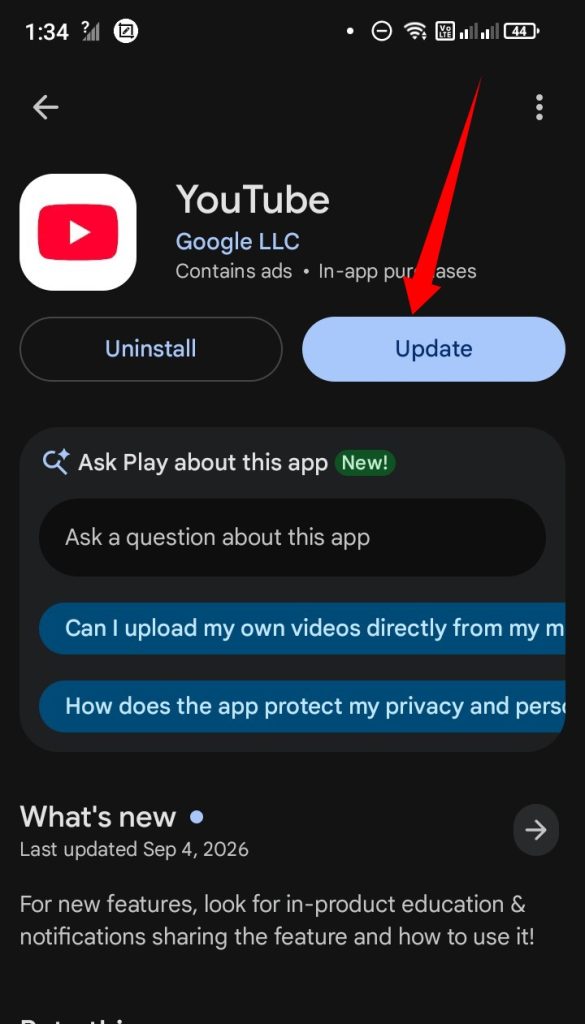
সার্চ করার পর, উপরের স্ক্রিনশট এর মত youtube অ্যাপসটি চলে আসবে। এখন update অপনে ক্লিক করুন।
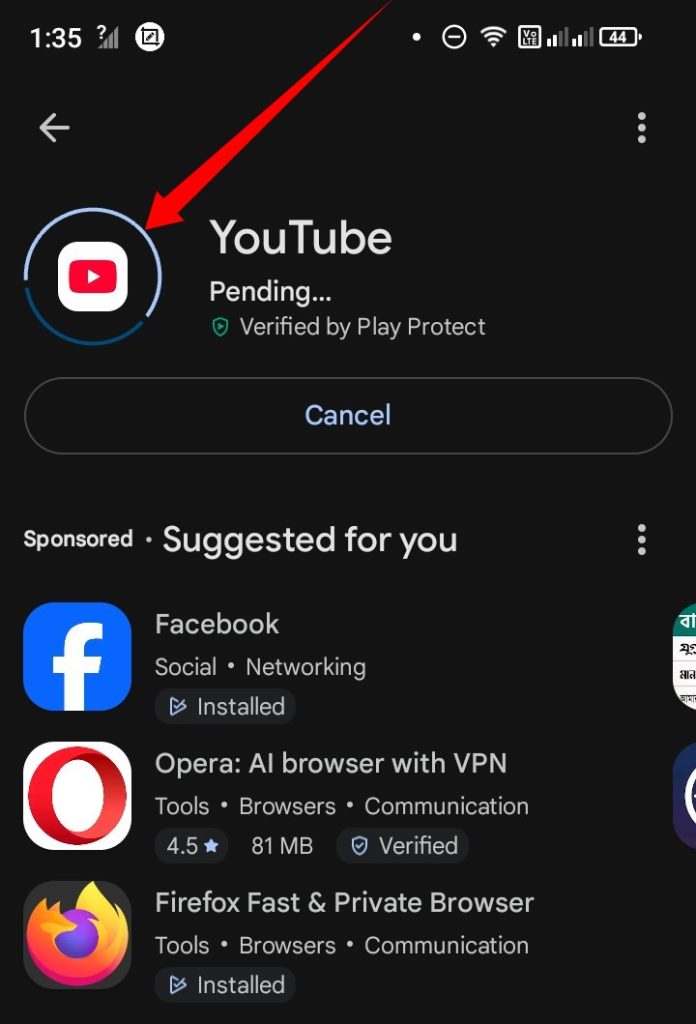
আপডেট অপশনে ক্লিক করার পর অ্যাপসটি আপডেট হওয়া শুরু করবে। এখানে কিছুক্ষণ অপেক্ষা করুন।

অপেক্ষা করার পর দেখুন, অ্যাপসটি আপডেট কমপ্লিট হয়ে গেছে এখন open অপশনটির উপর ক্লিক করুন।
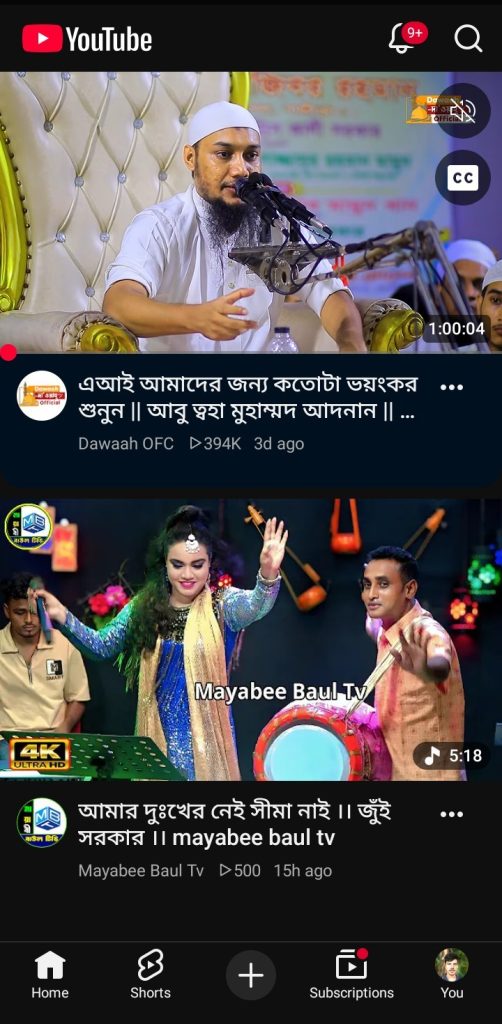
তারপর দেখবেন ইউটিউব অ্যাপসটি চালু হয়ে গেছে। কোন সমস্যা ছাড়া ইউটিউব ভিডিও দেখুন আর কোথাও কোন সমস্যা হবে না।
শেষ কথাঃ
youtube অ্যাপস আপডেট করা পানির মতো সহজ। যদি আপনি উপরের পদ্ধতিতে করতে পারেন।
এখনই আপনার ইউটিউব প্লে স্টোর থেকে আপডেট করুন। এবং কোথাও কোন কিছু সমস্যা হলে কমেন্ট করুন সমাধান দেওয়ার চেষ্টা করব।
আজকের মত এখানেই শেষ করছি, ভালো থাকবেন সুস্থ থাকবেন ধন্যবাদ।