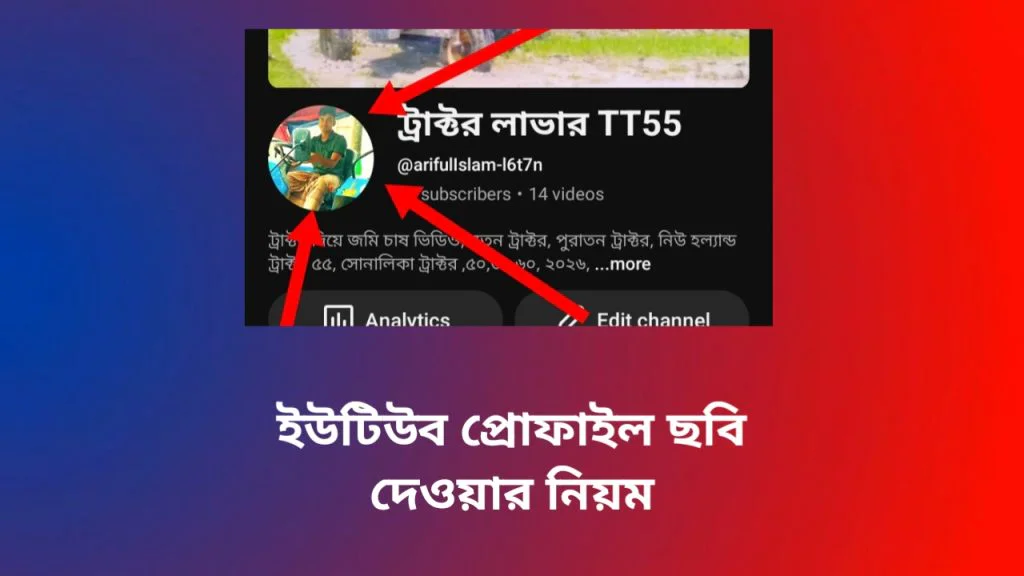
আপনি হয়তো একটি ইউটিউব চ্যানেল খুলেছেন। কিন্তু ইউটিউব চ্যানেলে প্রোফাইল পিক দিতে পারতেছেন না। বা ইউটিউব চ্যানেলের প্রোফাইল পিকচার কিভাবে আপলোড করবেন। বুঝতে পারতেছেন না।
তাহলে চিন্তার কোন কারণ নেই। এই পোস্টে আমি একদম সহজ ভাবে বিস্তারিত বুঝিয়ে দিব। কিভাবে আপনি আপনার ইউটিউব চ্যানেলে প্রোফাইল পিক দিবেন। তাহলে চলুন স্টেপ বাই স্টেপ দেখে নেই।
আরো পড়ুন: ইউটিউব ভিডিও দেখার সময় Ads auto skip Apps
ইউটিউব চ্যানেলে প্রোফাইল পিক দেওয়ার উপায়।
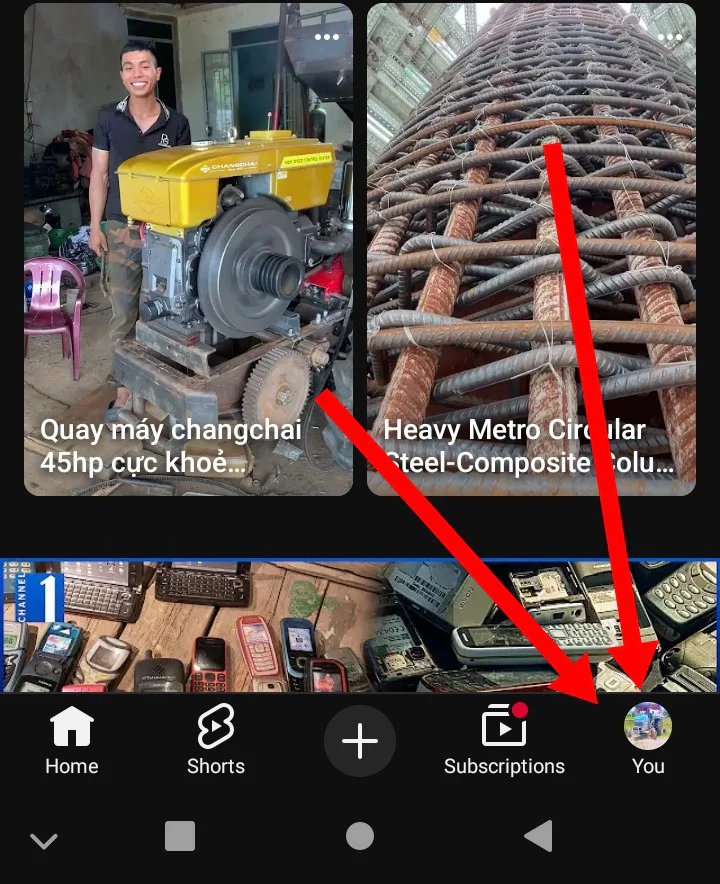
প্রথমে youtube অ্যাপসটি ওপেন করুন, নিচের দিকে You লেখাতে ক্লিক করুন ষ।
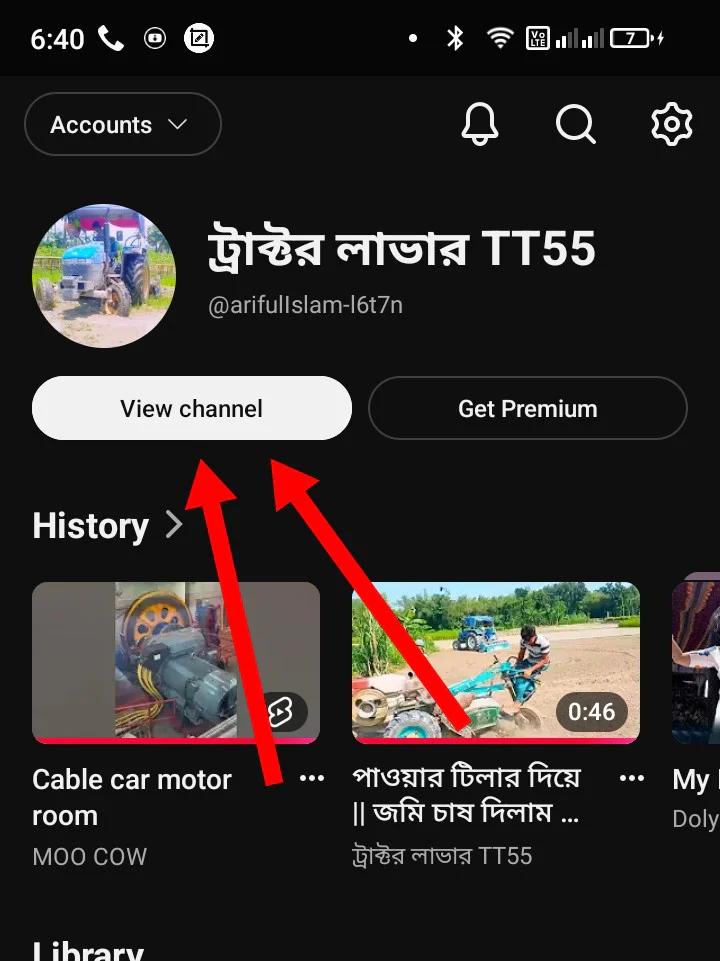
তারপর, view channel নামে একটি অপশন দেখতে পারবেন এখানে ক্লিক করবেন।
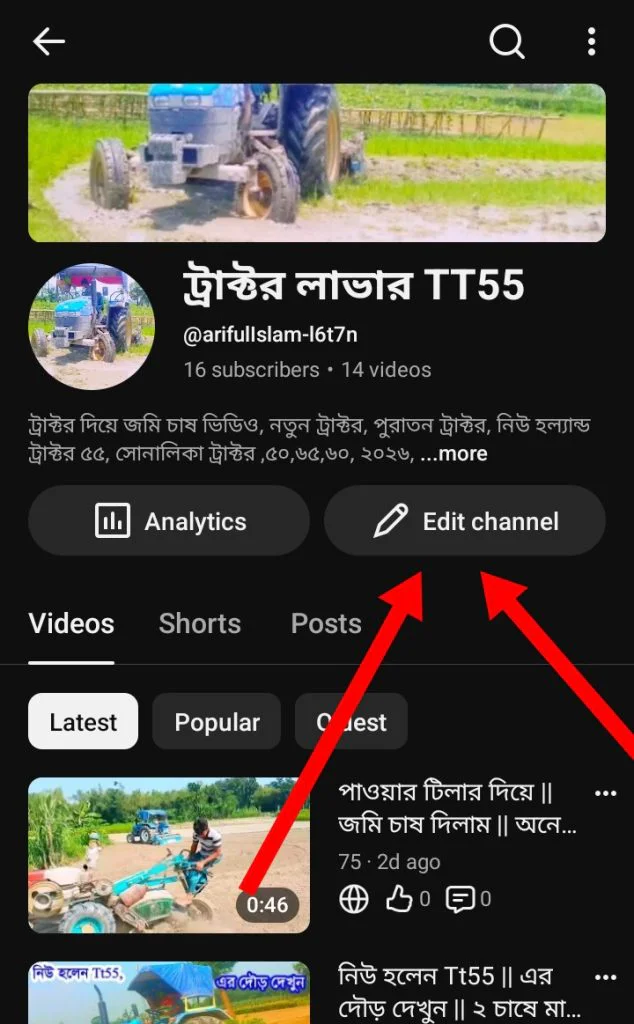
তারপরে, edit channel একটি অপশন দেখতে পারবেন এটিতে ক্লিক করবেন।
আরো পড়ুন: YouTube চ্যানেলে প্রোফাইল ছবি দেওয়ার নিয়ম
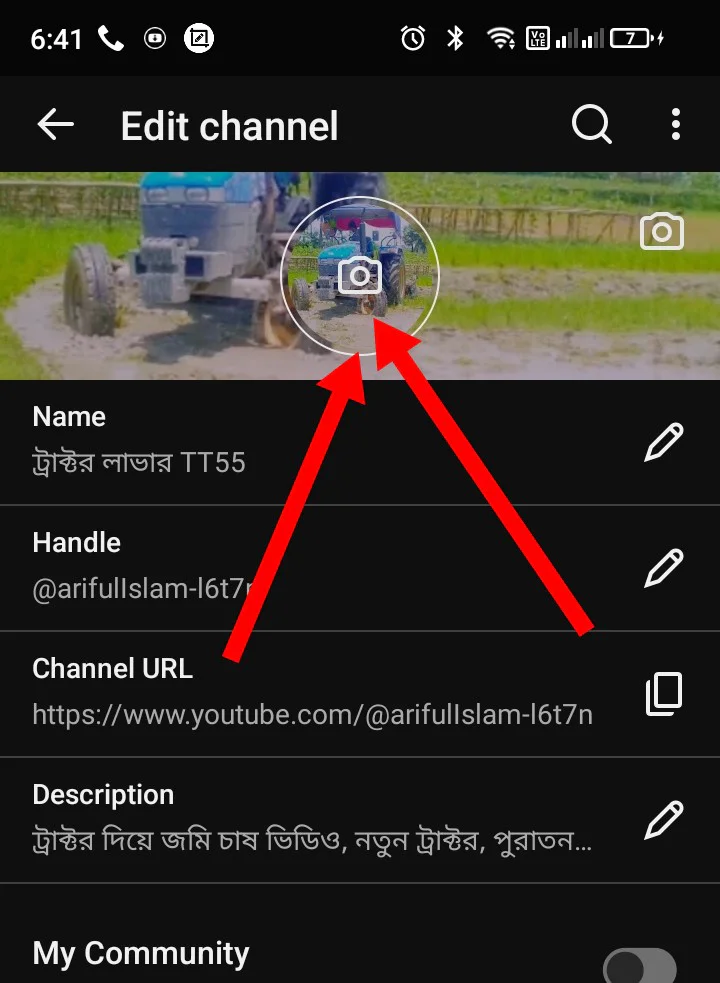
ইউটিউব চ্যানেলে ক্লিক করার পর, উপরের স্ক্রিনশট এর মত দেখতে পারবেন। প্রোফাইল ছবি দেওয়ার জন্য, মাঝখানের ক্যামেরা আইকনে ক্লিক করুন।
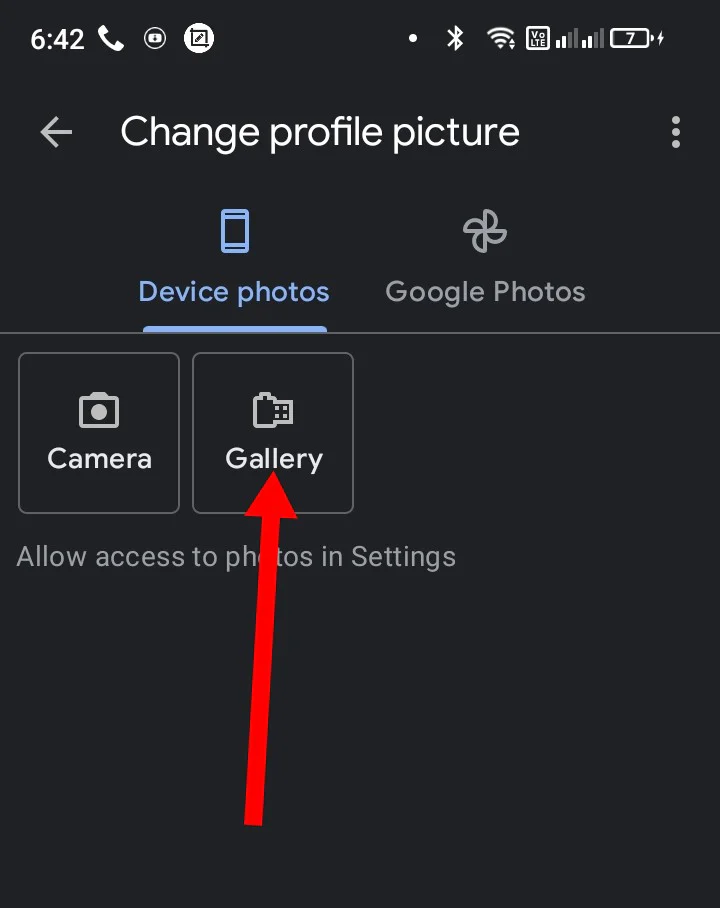
ক্যামেরা আইকন এ ক্লিক করার পর ওপরের স্ক্রিনশট এর মত আসবে, আপনি gallery নামের অপশনটিতে ক্লিক করবেন।
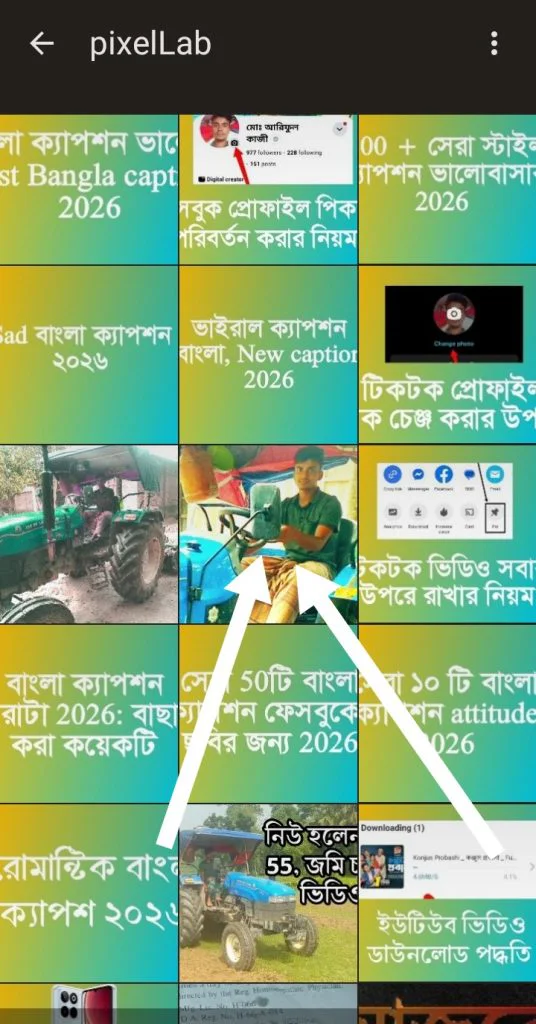
গ্যালারিতে ক্লিক করার পর, আপনার ফোনের গ্যালারি ওপেন হয়ে যাবে, এখান থেকে যে ছবিটি আপনি প্রোফাইলে দিতে চান সেটির উপর ক্লিক করুন।
আরো পড়ুন: TikTok প্রোফাইল পিক চেঞ্জ করার উপায়
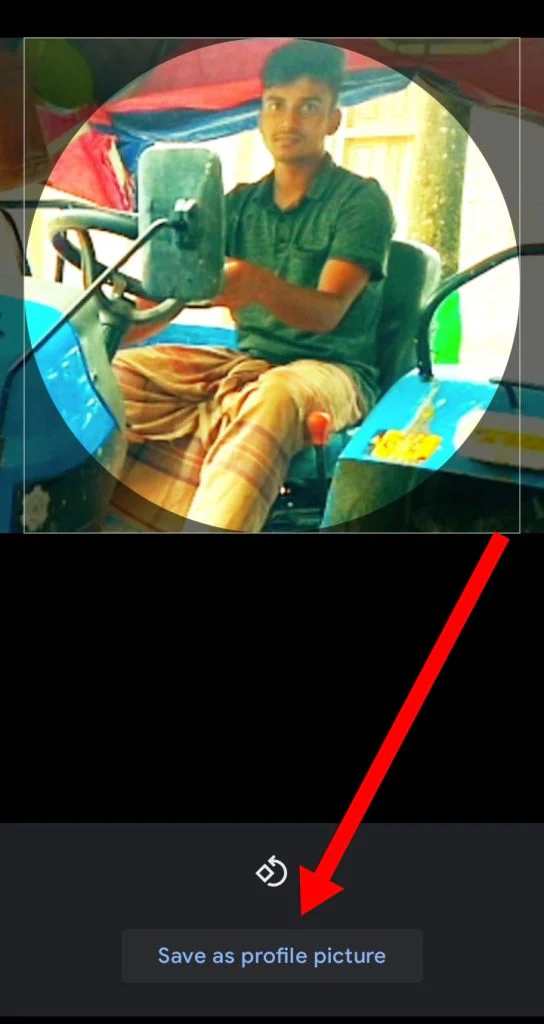
ছবির উপর ক্লিক করার পর, উপরের স্ক্রিনশট এর মত আসবে, এখন ছবিটি পজিশন মতন রেখে, নিচের save as profile picture, যে অপশনটি নিচে দেখতে পাচ্ছেন এটিতে ক্লিক করবেন।
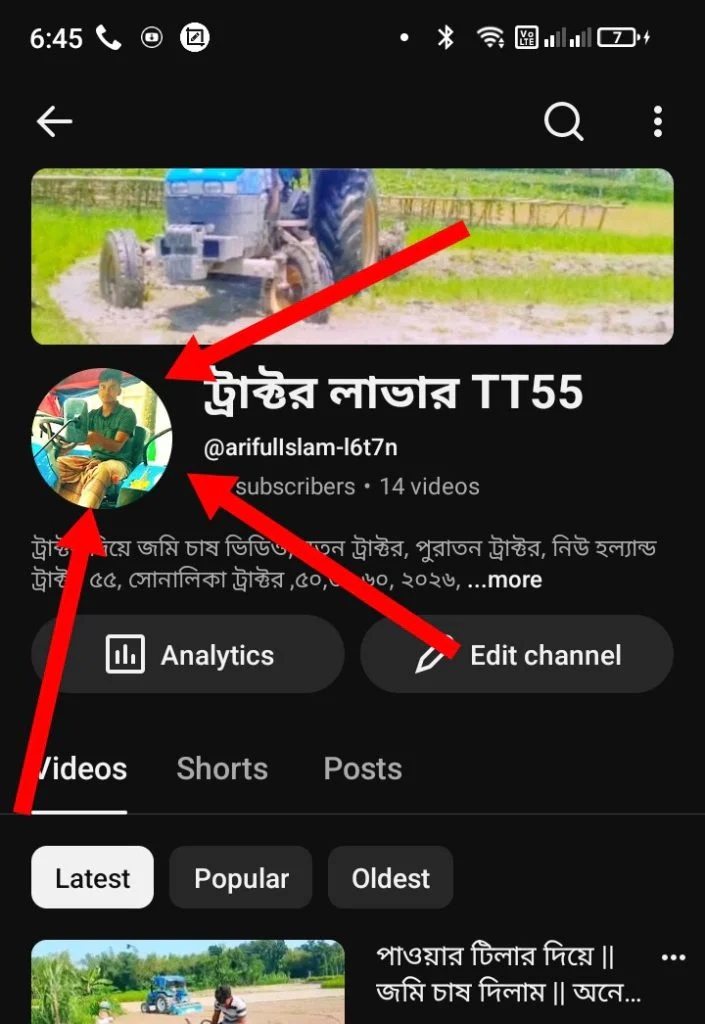
ক্লিক করার সঙ্গে সঙ্গেই দেখতে পারবেন, আপনার প্রোফাইল পিকচারটি পরিবর্তন হয়ে গেছে। তো এভাবেই ইউটিউব প্রোফাইল ছবি পরিবর্তন করতে হয়। আশা করি বুঝতে পেরেছেন।
আরো পড়ুন: অ্যাপ ছাড়াই : Wifi স্পিড চেক করার নিয়ম
শেষ কথা
যারা জানতেন না যে কিভাবে ইউটিউবে প্রোফাইল ছবি দিতে হয়। আজকের পোস্টটি পড়ে তা হয়তো আপনি জানতে পেরেছেন। উপরের পদ্ধতি দেখে এখনই আপনি ট্রাই করে দেখুন। প্রোফাইল পিক পরিবর্তন করতে পারেন কিনা।
যদি প্রোফাইল পিক পরিবর্তন করতে কোন সমস্যা হয় তাহলে অবশ্যই কমেন্ট করবেন সমাধান দেওয়ার চেষ্টা করব।
আজকের পোস্ট এখানে শেষ করতেছি। পোস্টটি ভালো লাগলে বন্ধুদের সাথে শেয়ার করবেন। এতক্ষন সাথে থাকার জন্য ধন্যবাদ।