
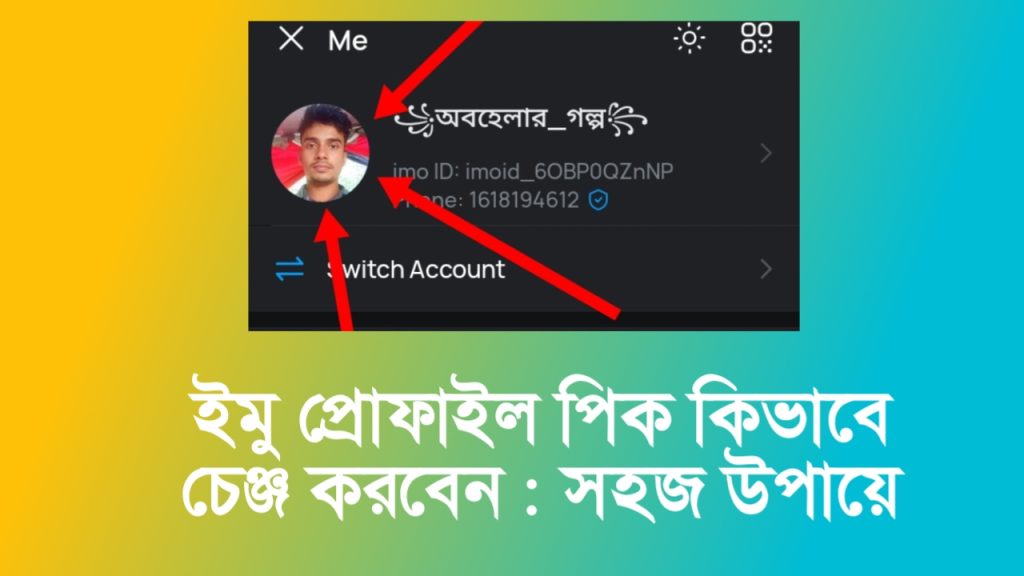
ইমু প্রোফাইল পিক কিভাবে চেঞ্জ করে : আজকে আমি আপনাদের বিস্তারিত জানিয়ে দিব।
আপনি হয়তো, ইমো প্রোফাইল পিক চেঞ্জ করতে চাচ্ছেন। কিন্তু আপনার জানা নেই কিভাবে চেঞ্জ করতে হয়।
তবে চিন্তার কোন কারণ নেই। একদম সহজ পদ্ধতিতে ইমো আইডির প্রোফাইল ছবি পরিবর্তন করার সহজ নিয়ম আপনাদের শিখিয়ে দিব। নিচে স্ক্রিনশট সহ বিস্তারিত দেওয়া হল দেখে নিন।

ধাপ ১: প্রথমে আপনার ইমু (imo) অ্যাপটি ওপেন করুন এবং হোম স্ক্রিনের উপরের বাম কোণে থাকা আপনার প্রোফাইল আইকনে ক্লিক করুন।
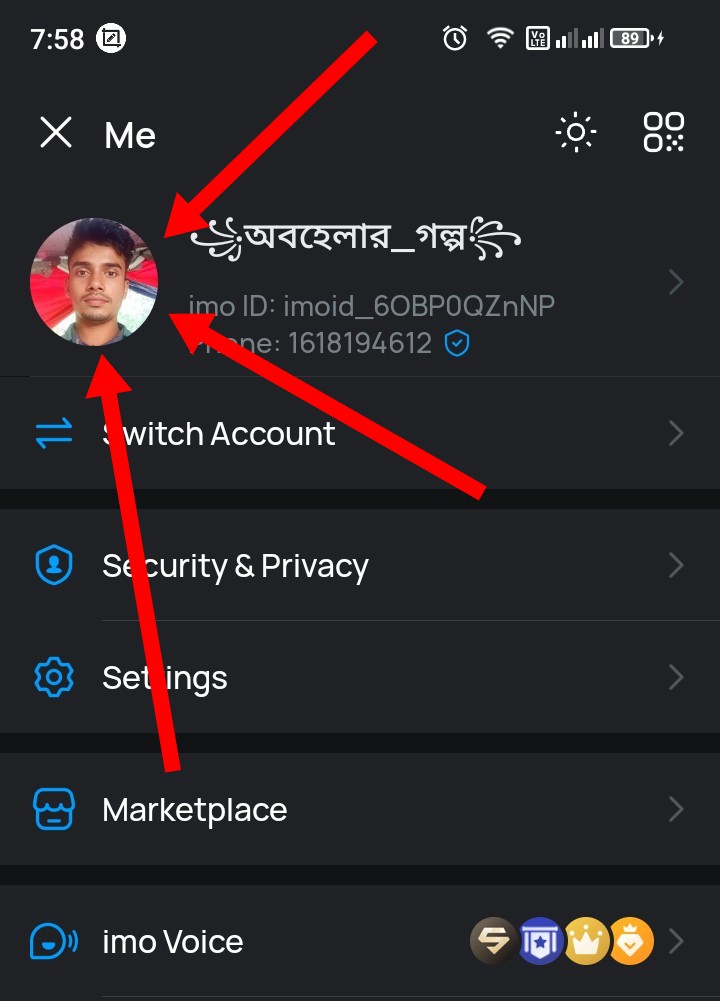
ধাপ ২: এরপর যে পেজটি আসবে সেখানে আপনার নামের উপরে বা পাশে থাকা গোল প্রোফাইল ছবির ওপর আবার ক্লিক করুন।
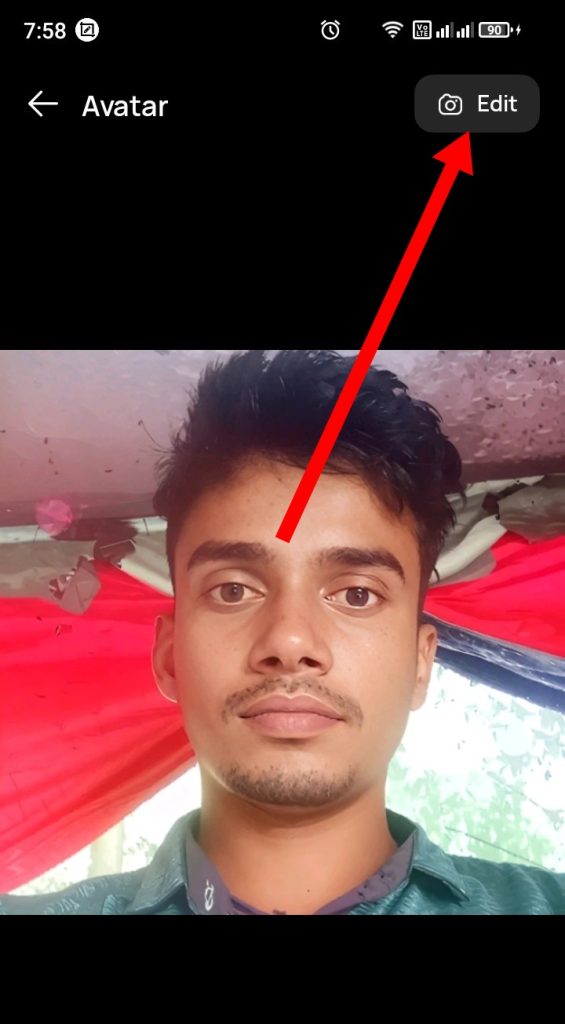
ধাপ ৩: এবার আপনার বর্তমান ছবিটি বড় আকারে (Avatar পেজ) দেখতে পাবেন; এখান থেকে স্ক্রিনের উপরের ডান কোণে থাকা Edit অপশনে ক্লিক করুন।

ধাপ ৪: এরপর নিচে একটি ছোট মেনু আসবে, সেখান থেকে আপনার গ্যালারি বা অ্যালবাম থেকে ছবি নেওয়ার জন্য Choose from Album অপশনটিতে ক্লিক করুন।
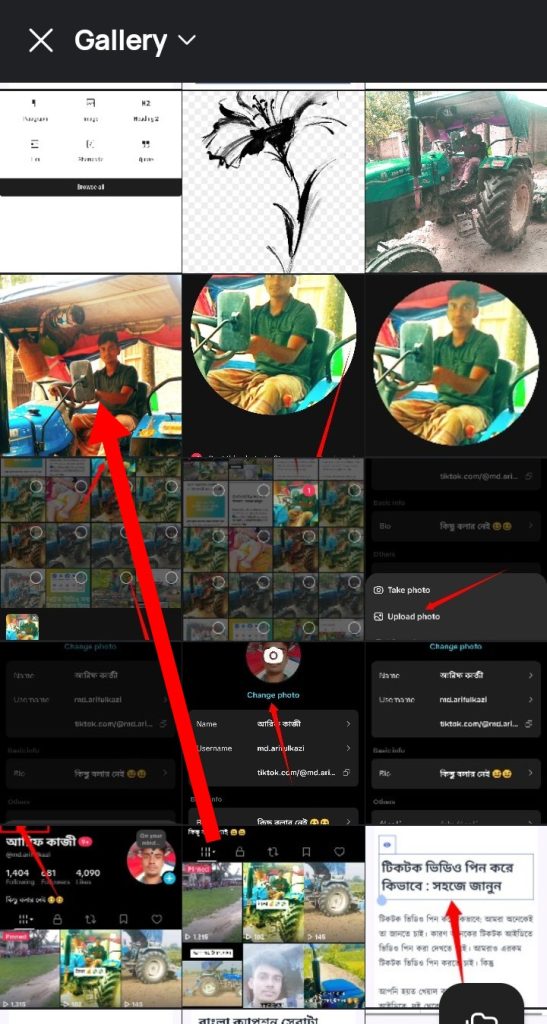
ধাপ ৫: এখন আপনার ফোনের গ্যালারি (Gallery) ওপেন হবে, সেখান থেকে যে ছবিটি আপনি নতুন প্রোফাইল পিকচার হিসেবে দিতে চান সেটিতে ক্লিক করুন।

ধাপ ৬: ছবিতে ক্লিক করার পর, উপরের স্ক্রিনশট এর মত দেখতে পারবেন। এখন, নিচের দিকে দেখুন টিক চিহ্ন ✓ একটি অপশন রয়েছে এখানে ক্লিক করুন।
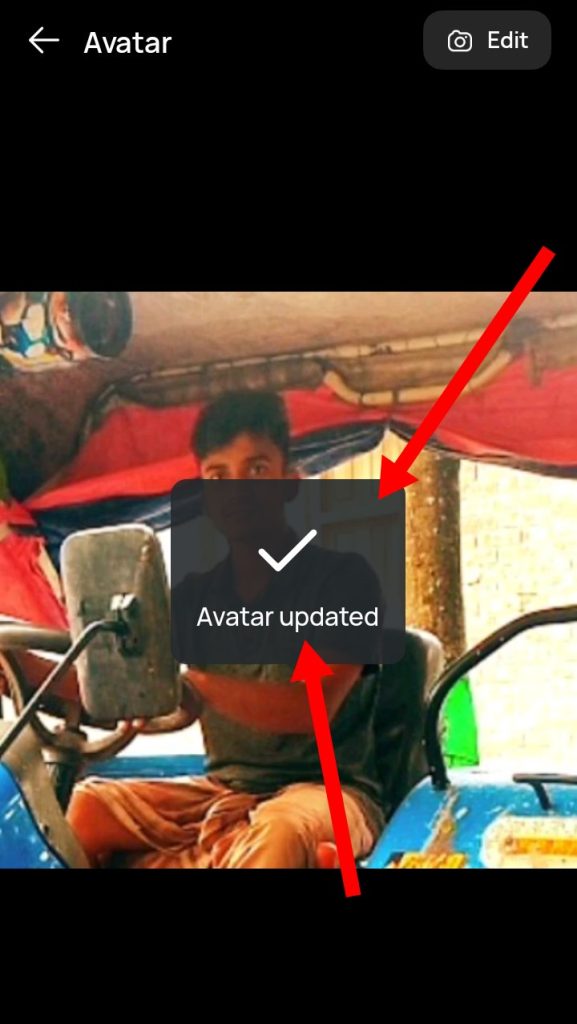
ধাপ ৭: ✓ চিহ্নতে ক্লিক করার সাথে সাথে, স্ক্রিনের মাঝখানে একটি “Avatar updated” লেখা পপ-আপ মেসেজ ভেসে উঠবে।
এর মানে হল আপনার প্রোফাইল, ছবি পরিবর্তন হয়ে গেছে।
পরিশেষে বলতে চাই, ইমু প্রোফাইল ছবি পরিবর্তন করা খুবই সহজ। উপরের পদ্ধতি দেখে দেখে আপনি ট্রাই করে দেখতে পারেন।
যদি কোথাও কোন কিছু না বুঝতে পারেন কমেন্ট করবেন সমাধান দেওয়ার চেষ্টা করব।
পোস্টটি ভালো লাগলে অবশ্যই বন্ধুদের মাঝে শেয়ার করবেন। আজকের মত এখানেই শেষ করছি ধন্যবাদ।